
Manuel Smart Lamp Pro
Smart Light Pro est une application de téléphone portable spécialement conçue pour contrôler l’éclairage.À travers cette application,
l’interrupteur, la luminosité, la température de couleur et d’autres États de la lampe peuvent être ajustés.Le
L’application et la lampe d’éclairage sont contrôlées par Bluetooth, mais un utilisateur ne doit trouver le
Bluetooth pour les opérations d’appariement et un nouveau mode d’appariement est adopté, qui est pratique et rapide et très
améliore l’expérience d’utilisation de l’utilisateur.
Télécharger la méthode
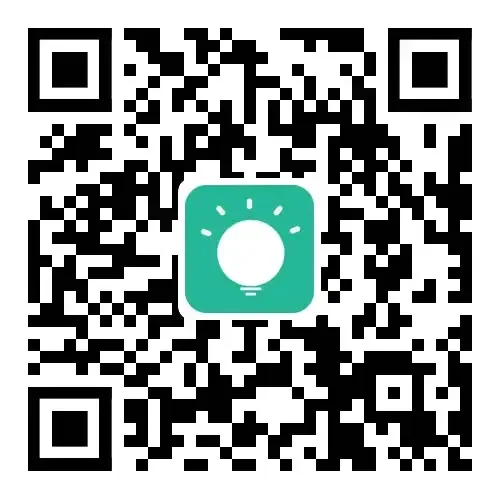
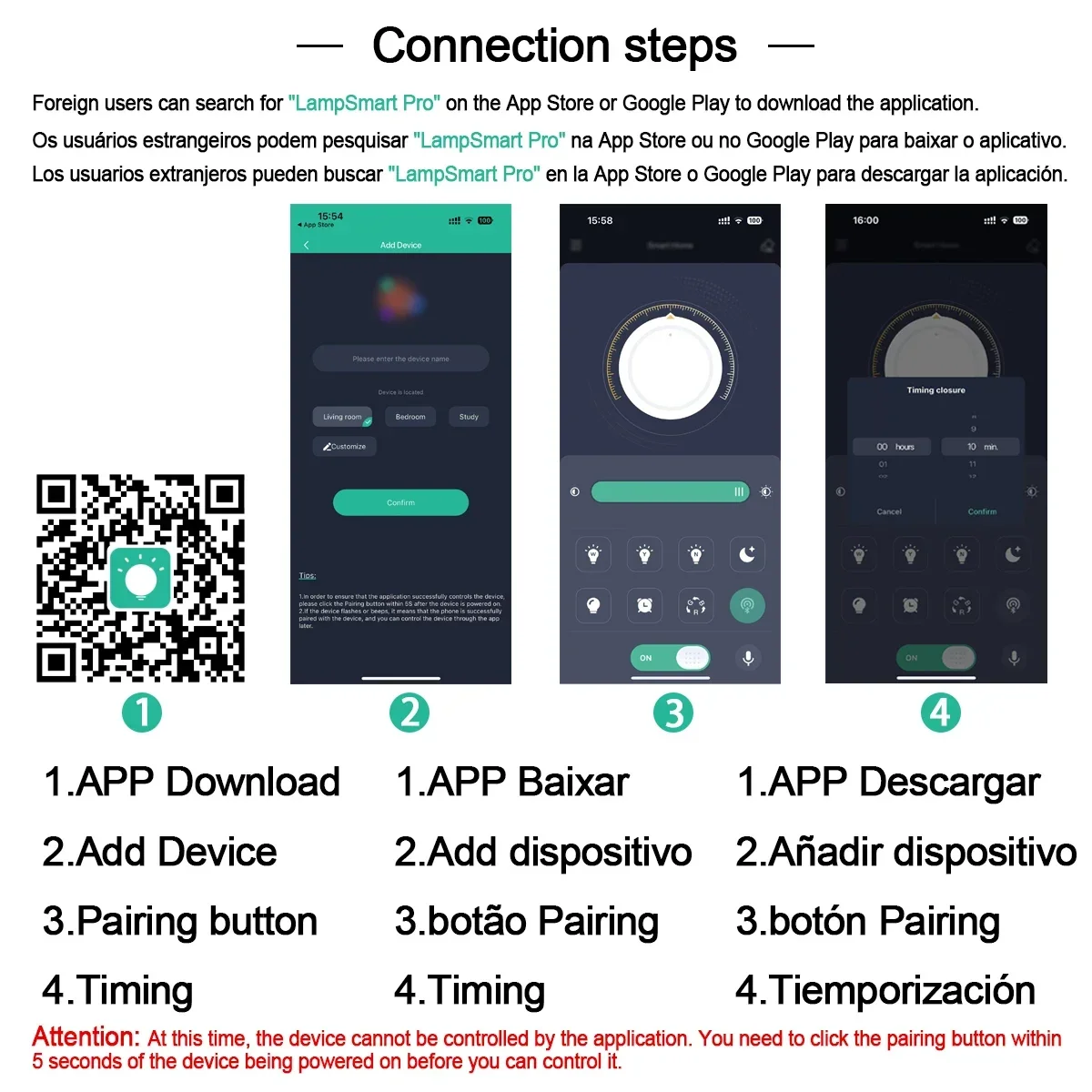
1.Scaner le code QR Télécharger
Télécharger du magasin d’app
Les utilisateurs peuvent télécharger des applications dans le magasin d’app ou la recherche Google Play « » LampSmart Pro « ».
Utiliser les étapes
Étape 1 : ajouter un appareil
Il n’y a pas d’appareil dans la pièce lorsque vous ouvre l’application pour la première fois.Vous devez cliquer sur le bouton « Plus ».
au bas de l’application pour ajouter un appareil.Entrée le nom de l’appareil sur la page Add Device et cliquer sur le « OK »
bouton.
La page maintenant ressemble à ce :
Remarque : à cette période, l’application ne peut pas contrôler l’appareil.Vous devez cliquer sur le bouton d’appariement dans les 5
Les secondes après l’appareil sont alimentés.
Le coin supérieur gauche est le bouton de menu, qui peut être cliqué pour ouvrir le menu.
Le coin supérieur droit est le bouton de code clair.Si la lampe clignote après clic le bouton de code clair
dans 5 secondes après la lampe est alimentée, l’application ne sera pas capable de contrôler la lampe dans le
futur.
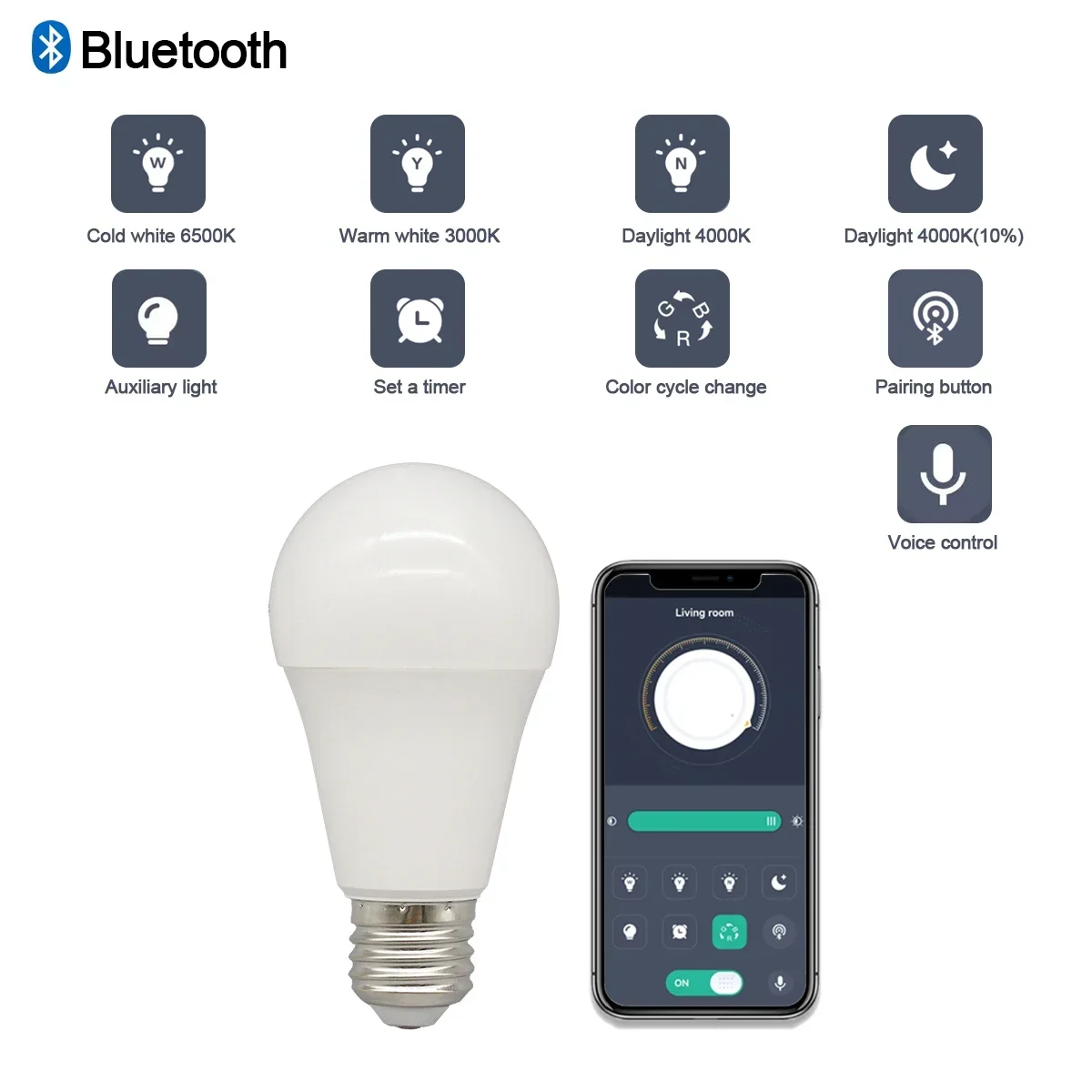
Contrôle général : lorsque il y a des équipements dans la pièce, tous les équipements dans la pièce peuvent être contrôlés sur cela
page.Prendre la figure au-dessus d’un exemple, tous les appareils dans le salon peuvent être contrôlés.
Carte d’équipement : cliquez sur la carte pour entrer la page de contrôle des équipements et appuyez sur et retenir la carte pour supprimer
l’équipement ou modifier le nom de l’équipement.
Étape 2 : appairage
Cliquez sur la carte d’équipement dans l’application pour entrer le
page de contrôle des équipements.
Description du menu
Cliquez sur le bouton du menu à la maison
page pour ouvrir la page du menu.Comme indiqué
dans la figurine suivante :
Langue :
Vous pouvez choisir changer la langue de l’application.
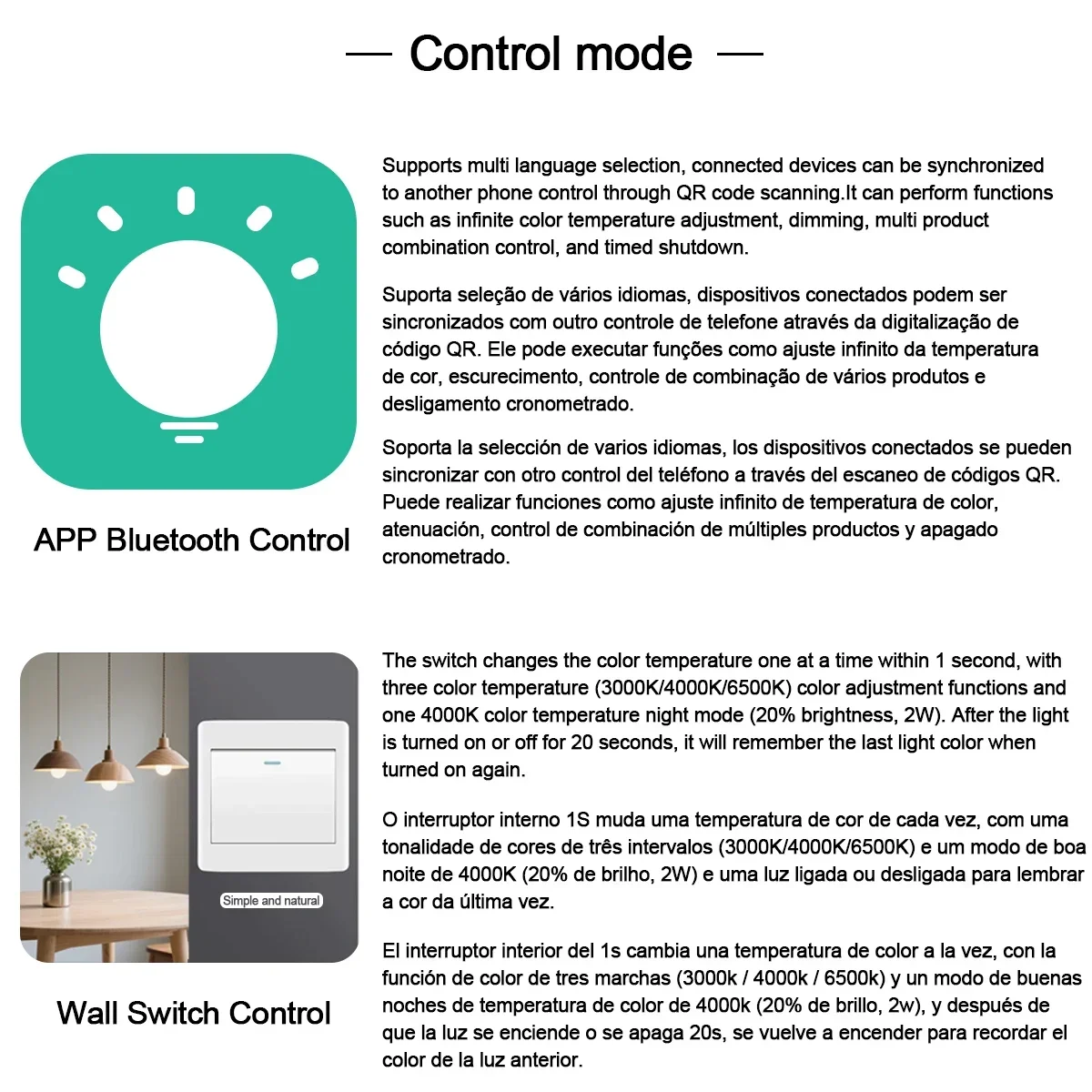
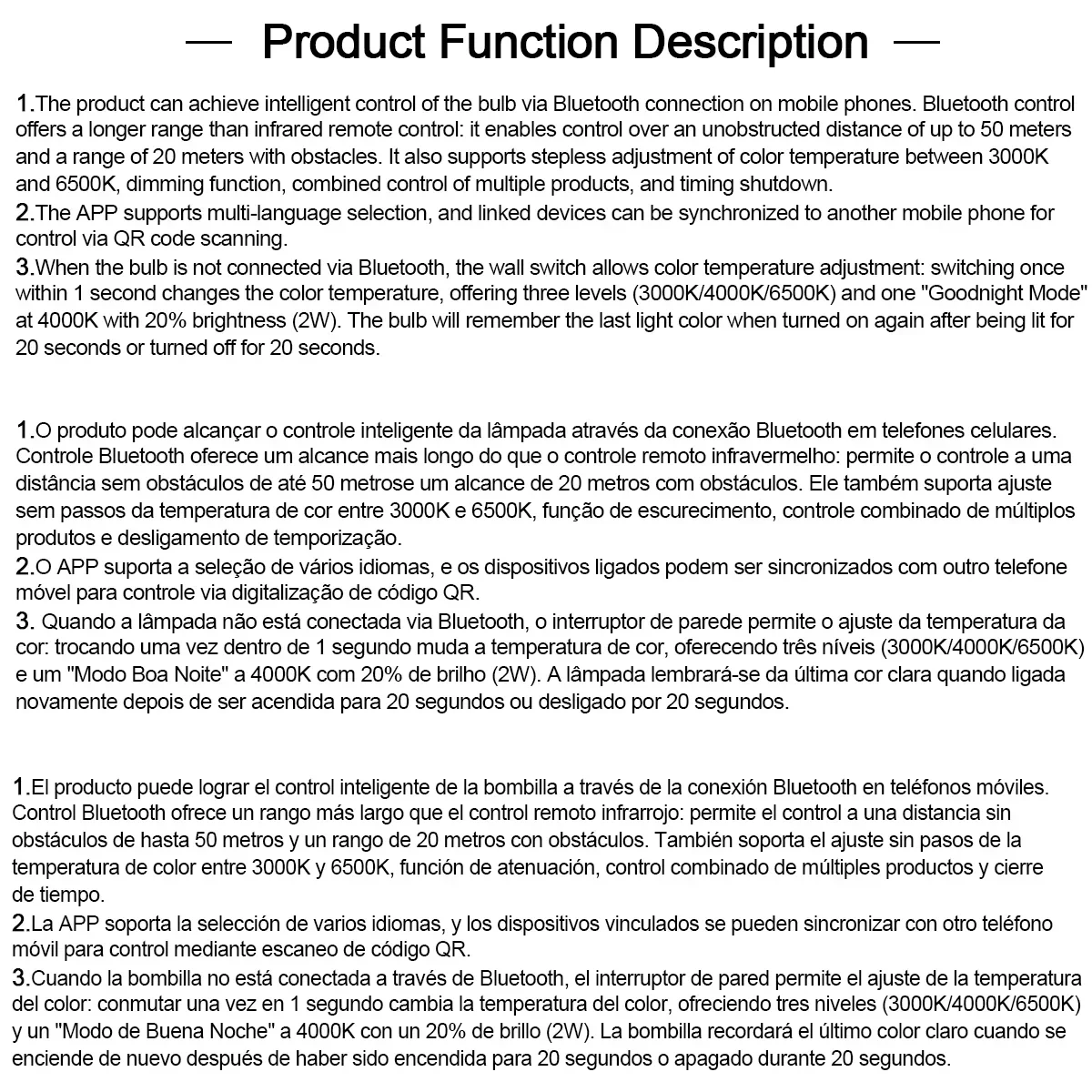
Balayage : les informations sur le code QR de l’application peuvent être scannées. Après une réussite
numérisation, l’information périphérique de l’application scannée peut être synchronisée au
téléphone portable, donc ce plusieurs téléphones mobiles peuvent contrôler un appareil.
Mon QR Code : présenter l’information du appareil de l’application sous la forme de
Code QR, ainsi de partager les informations sur les appareils de mon application. Chambre
gestion : les pièces peuvent être ajoutées, supprimées et modifiées.
Instructions à l’emploi : expliquer à l’application.
Vérifiez les marchés : les mises à jour peuvent être appliqués à la dernière version.
Retour de questions : envoyez-nous commences ou demandes par email, ainsi que nous pouvons fournir mieux
service.
[Fême]
Manuel de la lampe intelligente Pro
Smart Light Pro est une application de téléphone mobile spécialement conçue pour contrôler l’éclairage.Grâce à cette application,
L’interrupteur, la luminosité, la température de couleur et d’autres états de la lampe peuvent être ajustés.Le
l’application et la lampe d’éclairage sont contrôlées via le Bluetooth, mais un utilisateur n’a pas besoin de rechercher le
Bluetooth pour l’opération d’appairage, et un nouveau mode d’appairage est adopté, ce qui est pratique et rapide, et grandement
améliore l’expérience d’utilisation de l’utilisateur.
Méthode de téléchargement
1. Scannez le téléchargement du code QR
Téléchargement de l’App Store
les utilisateurs peuvent télécharger des applications dans l’App Store ou Google Play rechercher "" LampSmart Pro "".
Utilisez les étapes
Étape 1 : Ajouter un appareil
Il n’y a aucun appareil dans la pièce lorsque vous ouvrez l’application pour la première fois.Vous devez cliquer sur le bouton « Plus »
au bas de l’application pour ajouter un appareil.Entrez le nom de l’appareil sur la page Ajouter un appareil et cliquez sur « OK »
bouton.
La page ressemble désormais :
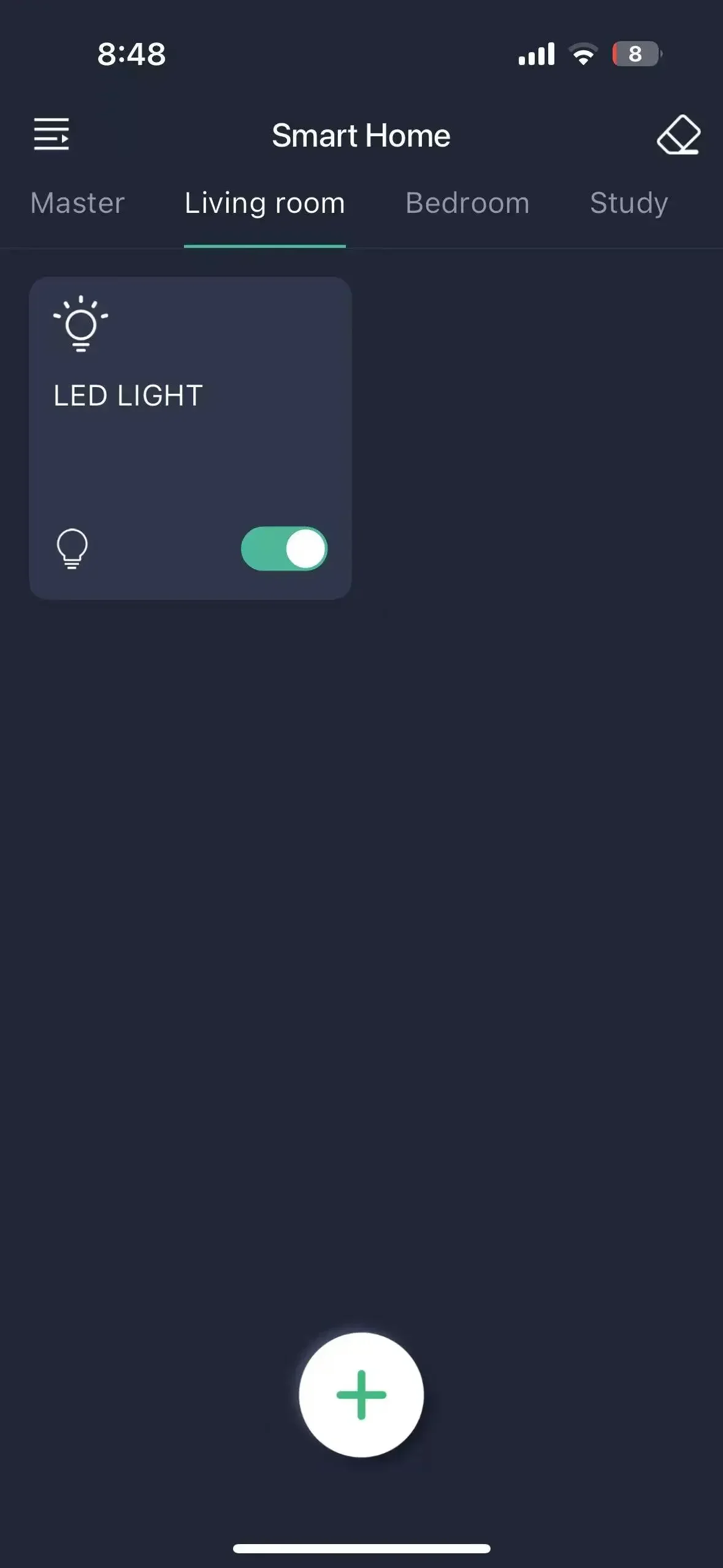
Remarque : à ce moment, l’application ne peut pas contrôler l’appareil.Vous devez cliquer sur le bouton d’appairage dans les 5
Secondes après la mise sous tension de l’appareil.
Le coin supérieur gauche est le bouton menu, qui peut être cliqué pour ouvrir le menu.
Le coin supérieur droit est le bouton de code clair.Si la lampe clignote après avoir cliqué sur le bouton de code d’effacement
dans les 5 secondes suivant la mise sous tension de la lampe, l’application ne pourra pas contrôler la lampe dans le
avenir.
Contrôle général : lorsqu’il y a des équipements dans la pièce, tous les équipements dans la pièce peuvent être contrôlés dessus
page.En prenant comme exemple la figure ci-dessus, tous les appareils du salon peuvent être contrôlés.
Carte d’équipement : cliquez sur la carte pour accéder à la page de contrôle de l’équipement, et appuyez et maintenez la carte pour supprimer
l’équipement ou modifier le nom de l’équipement.
Étape 2 : Appairage
Cliquez sur la carte d’équipement dans l’application pour entrer dans le
page de contrôle des équipements.
Description du menu
Cliquez sur le bouton menu à la maison
page pour ouvrir la page du menu.Comme indiqué
dans la figure suivante :
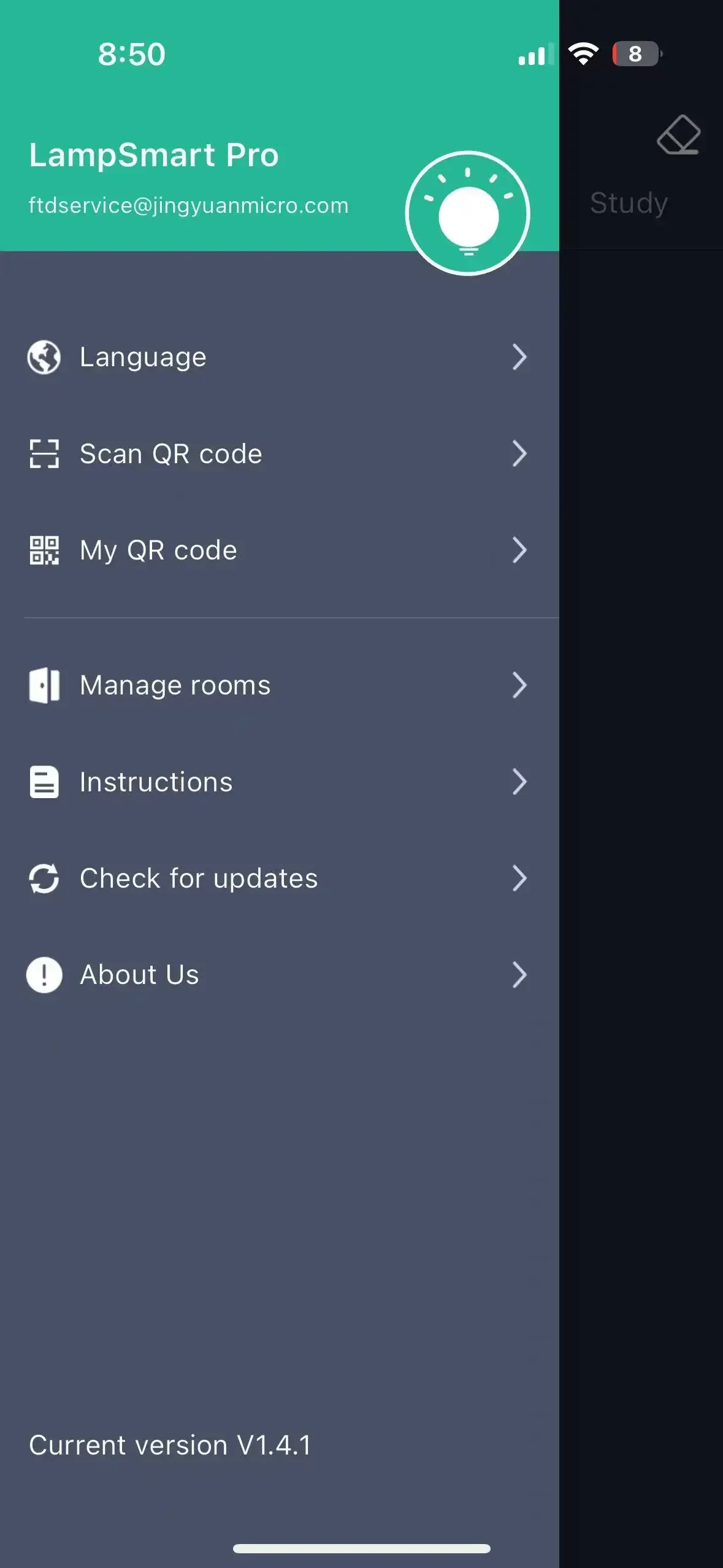 Langue :Vous pouvez choisir de changer la langue de l’application.
Balayage :Les informations sur le code QR de l’application peuvent être numérisées.Après réussite
numérisation, les informations sur l’appareil de l’application numérisée peuvent être synchronisées avec le
téléphone mobile, afin que plusieurs téléphones mobiles puissent contrôler un seul appareil.
Mon code QR :pour présenter les informations sur l’appareil de l’application sous forme de
QR Code, afin de partager les informations sur l’appareil de mon application.Chambre
gestion :les pièces peuvent être ajoutées, supprimées et modifiées.
Mode d’emploi :expliquer comment utiliser l’application.
Vérifiez les mises à jour :Des mises à jour peuvent être appliquées à la dernière version.
Commentaires sur les questions :Envoyez-nous des commentaires ou des demandes par e-mail afin que nous puissions fournir un meilleur
service.
[Fin]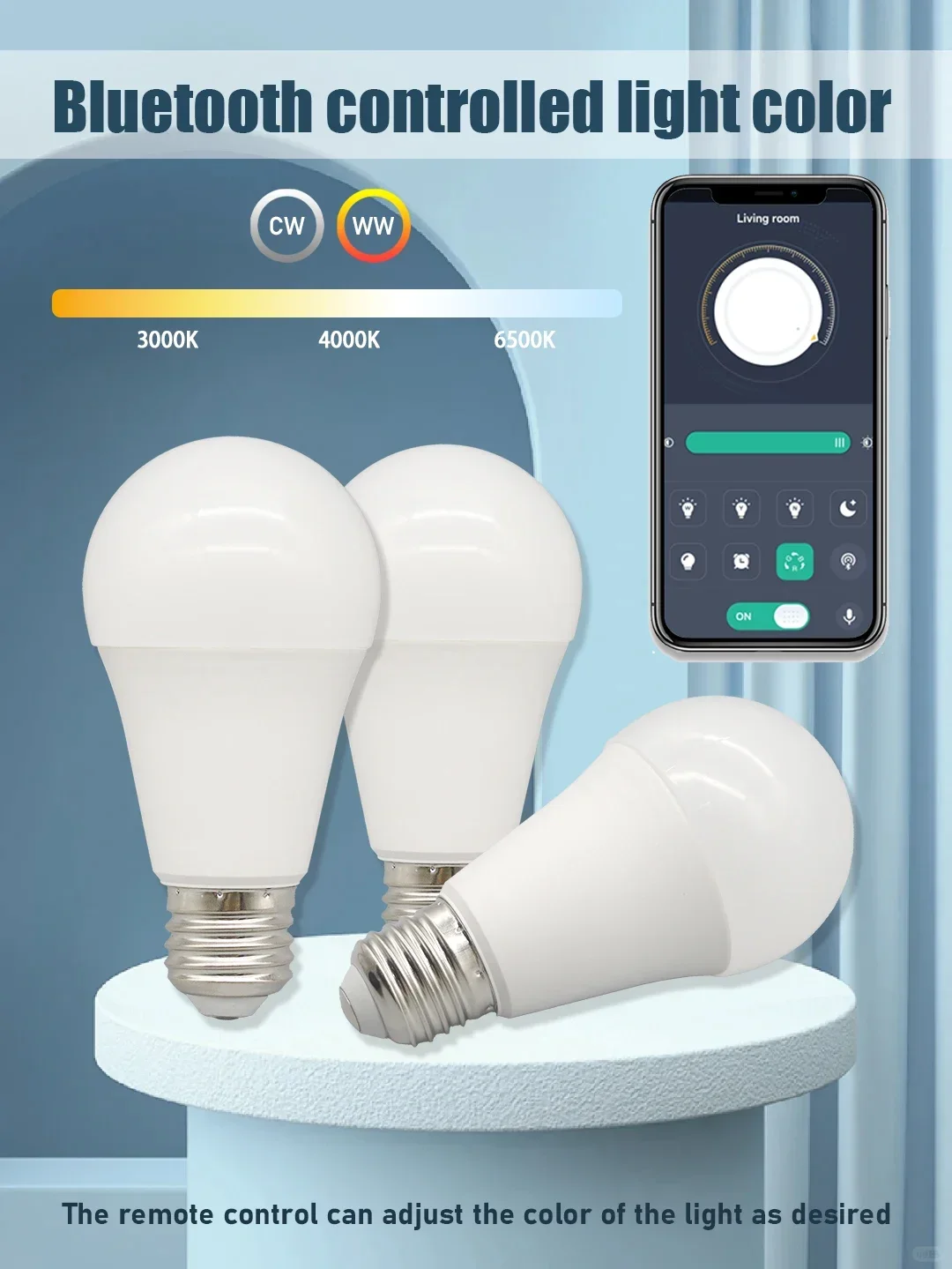
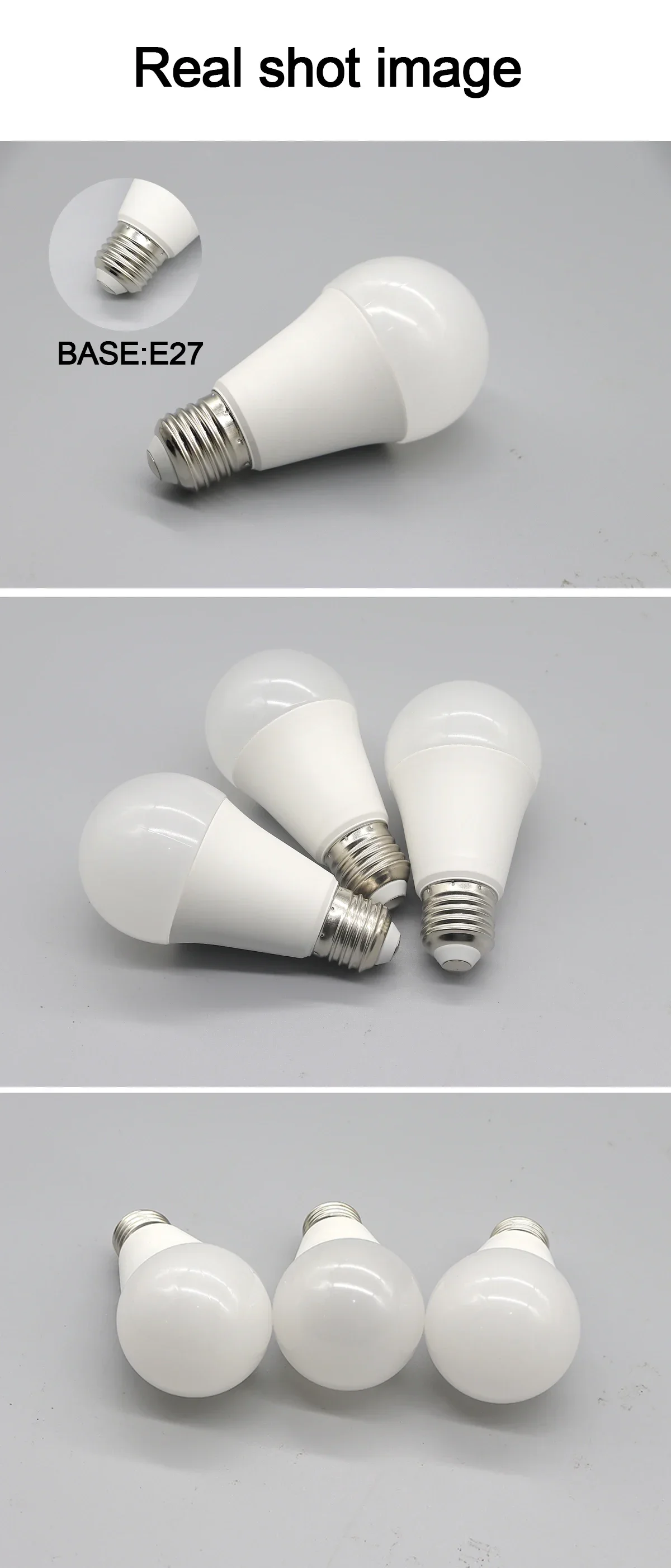
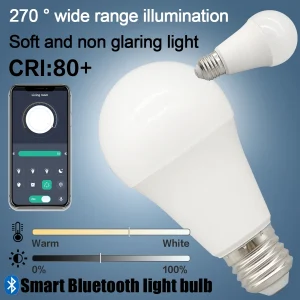
🔧 Caractéristiques techniques:
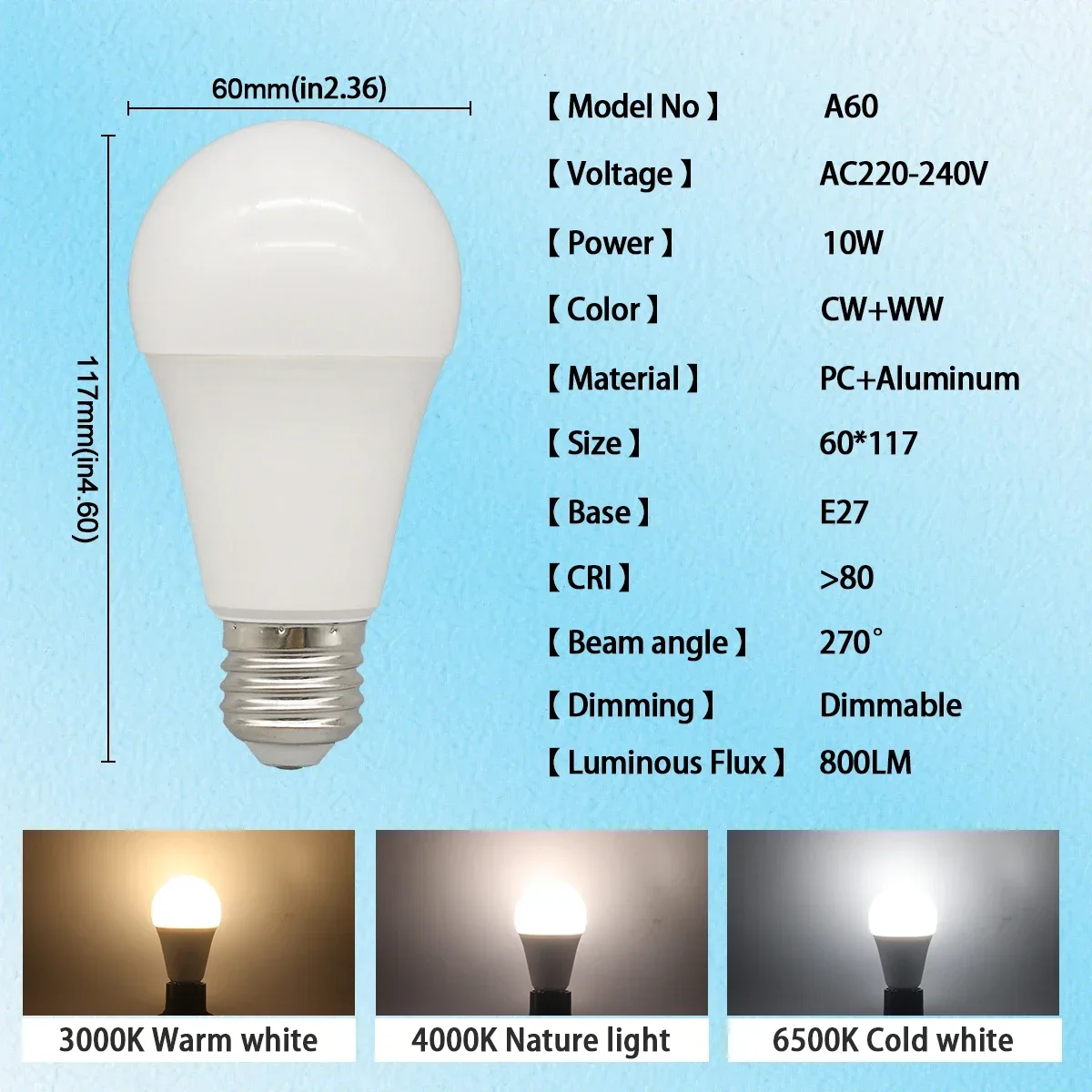
- Source d’énergie: AC
- Flux lumineux: 249-2000
- Nom de marque: Gatetop
- Certification: CCC
- Certification: ce
- Certification: CEM
- Certification: LVD
- Certification: ROHS
- Type D’article: Ampoules LED
- Type d’ampoule LED: Ampoule boule à bulles
- Produit chimique à haute préoccupation: Aucun
- Type de base: e27
- Tolérance au pouvoir: 10 %
- Modèle de puce LED: 2835
- Origine: CN (Origine)
- Certification: ROHS
- Certification: LVD
- Certification: CEM
- Certification: CE
- Certification: CCC
- Choice: yes
- semi_Choice: yes
📦 Informations de livraison:
- Poids: 0.300 kg
- Dimensions: 22x20x10 cm
⏱️ Délai de livraison estimé: 7 jours
Avis
Il n’y a pas encore d’avis.